
Ajoutez votre premier client
Saisissez les données de naissance une fois et choisissez la ville de naissance exacte, afin que chaque thème soit précis dès le premier champ.
Un client est au centre de tout dans ChartVault : ses données de naissance alimentent chaque thème, son historique de séances tient sur une seule fiche, et son thème face au ciel réel alimente votre prospection. Vous saisissez les données de naissance une seule fois.
Créer le client
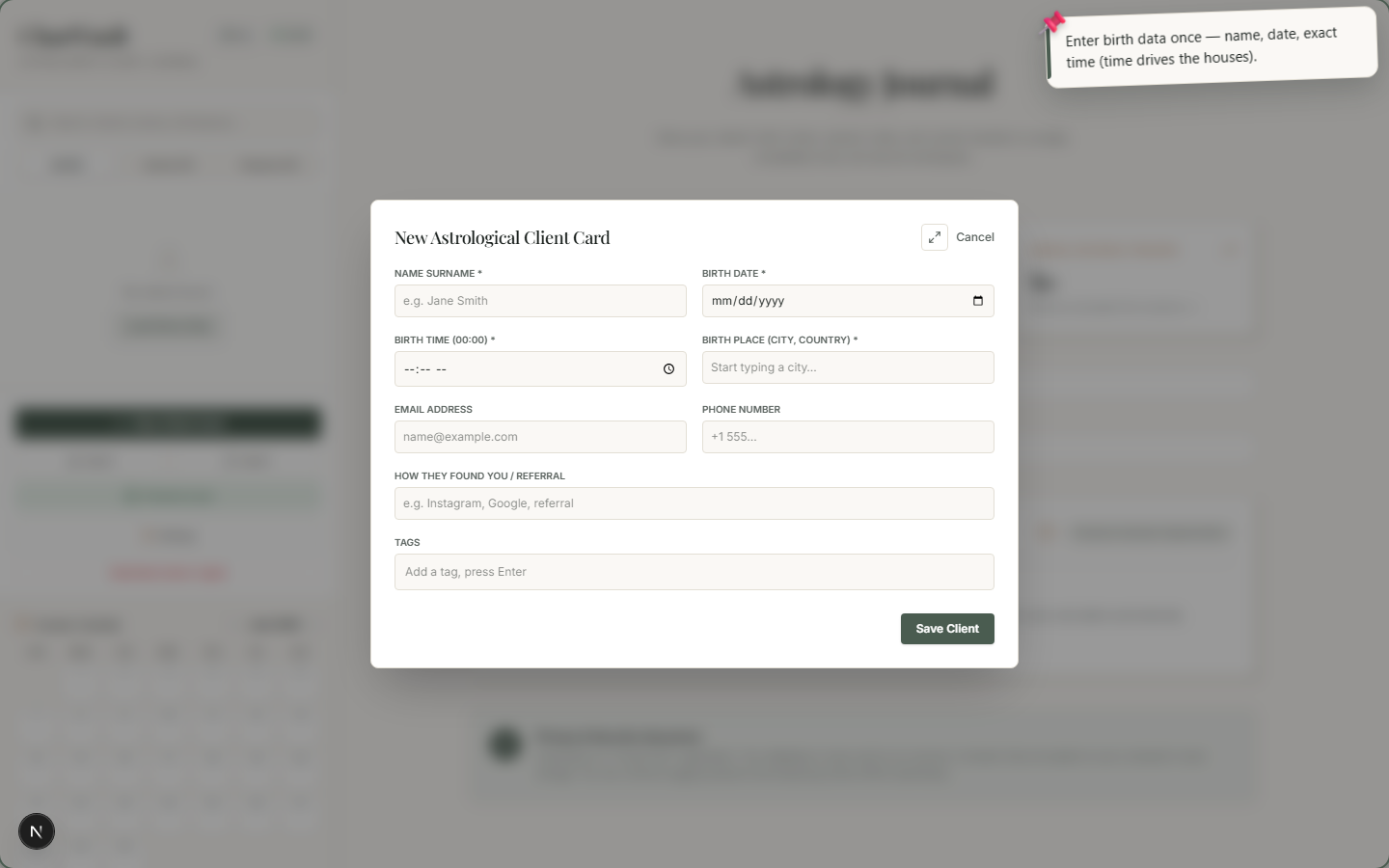
- Cliquez sur + Nouvelle fiche client. Un formulaire client vierge s'ouvre.
- Saisissez le nom, la date de naissance et l'heure exacte de naissance.
L'heure de naissance compte
L'heure de naissance détermine les maisons et l'Ascendant. Un thème n'est précis que dans la mesure de son heure de naissance — saisissez-la aussi précisément que vous la connaissez.
Choisir la ville de naissance exacte
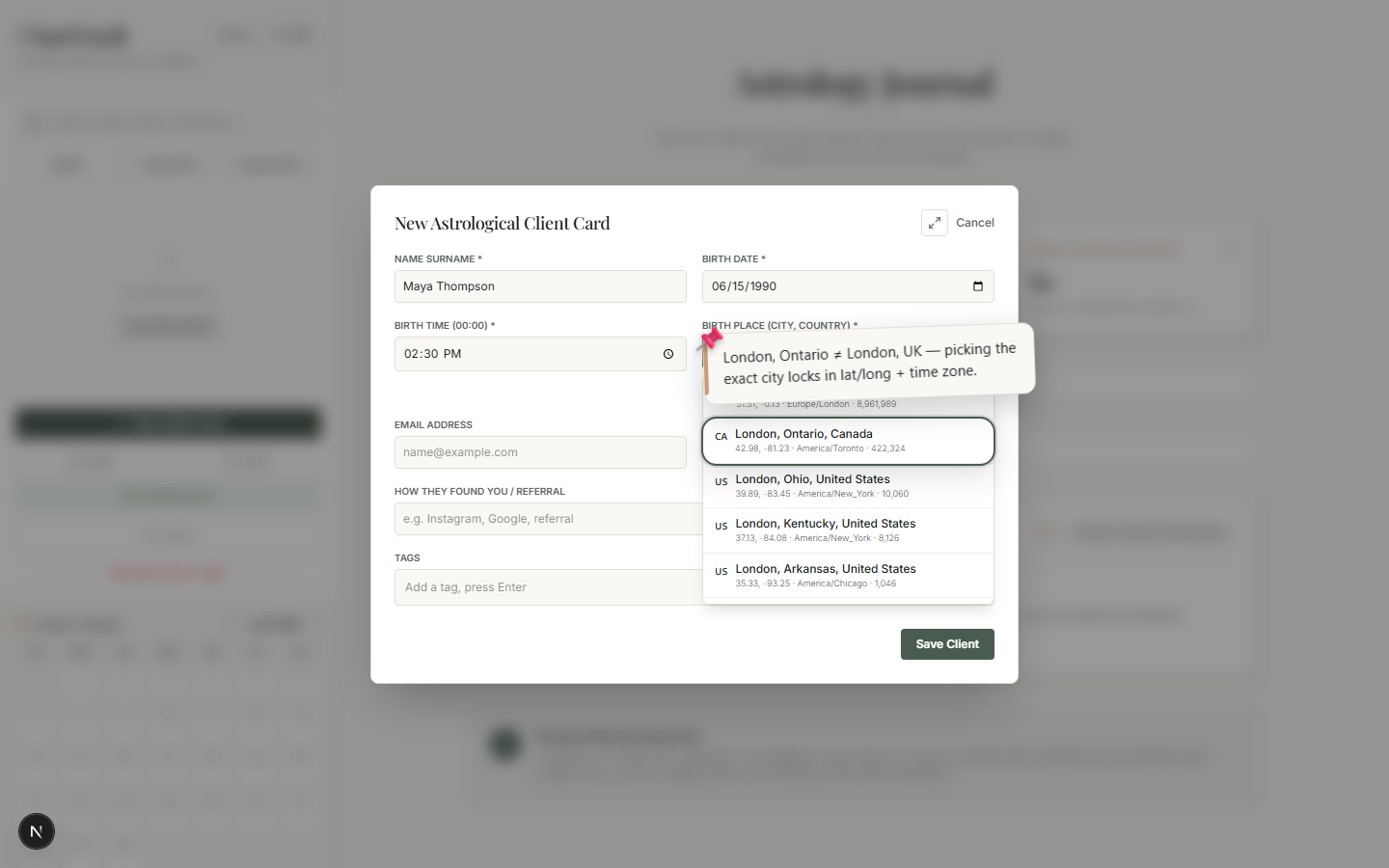
C'est l'étape qui rend chaque thème ultérieur correct. À mesure que vous tapez une ville, ChartVault affiche une liste de lieux réels, chacun avec sa région, son pays et son fuseau horaire.
- Commencez à taper la ville (p. ex.
London). - Choisissez la correspondance exacte dans la liste — London, Ontario, Canada est un lieu différent de London, England.
Choisir dans la liste verrouille la latitude, la longitude et le fuseau horaire précis, de sorte que les maisons, l'Ascendant et les angles sont calculés face aux bonnes coordonnées — sans saisie manuelle de lat/long, ni site de thèmes tiers.
Ajouter les coordonnées et les détails de segmentation
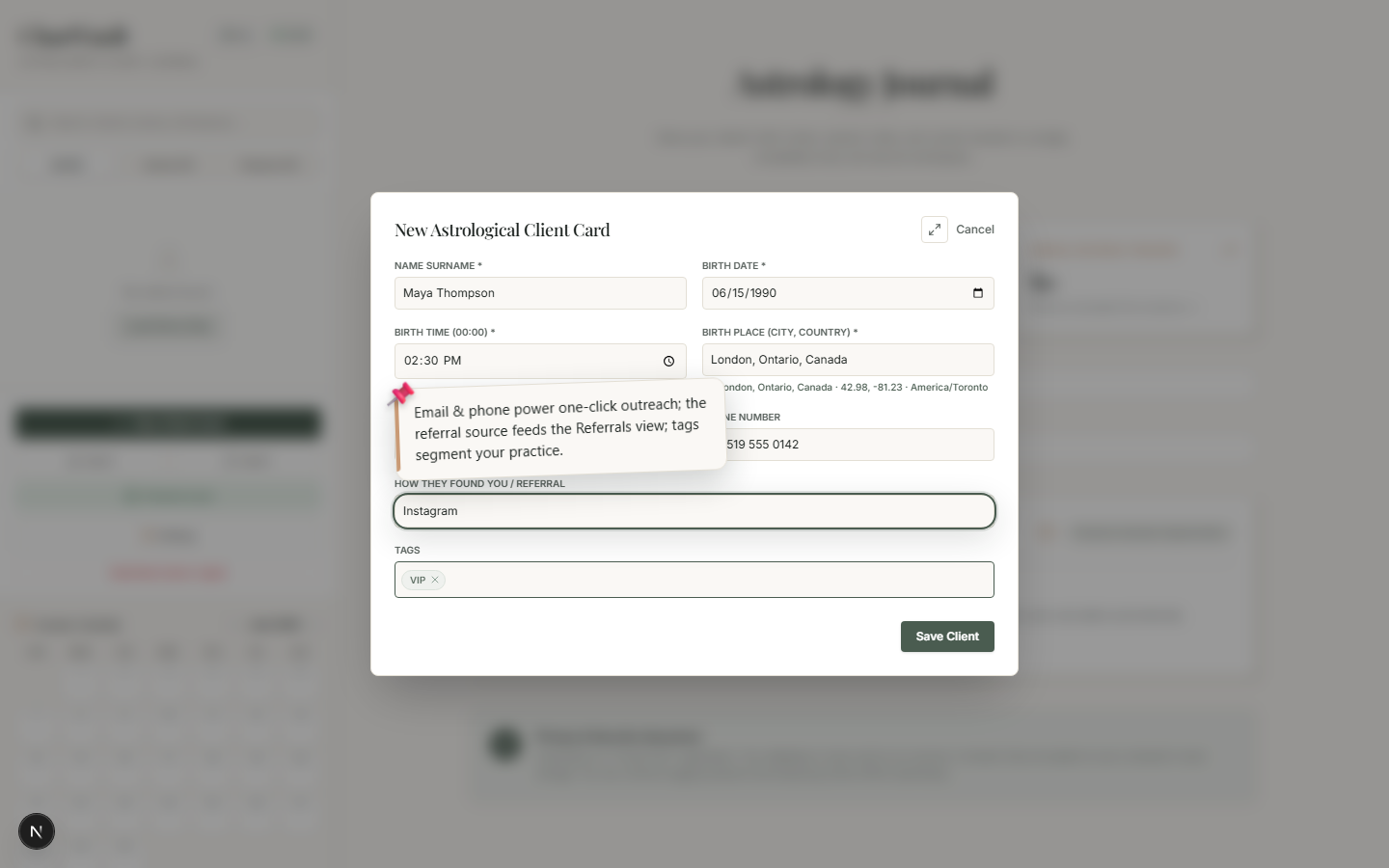
Le même formulaire capture les champs qui alimentent le reste de ChartVault :
- E-mail et téléphone — utilisés pour la prospection par e-mail et WhatsApp en un clic.
- Source de recommandation — alimente la vue de croissance Recommandations.
- Étiquettes — libellés libres (VIP, Étudiant, Travail de couple) qui segmentent votre pratique et alimentent le filtre de la barre latérale.
Cliquez sur Enregistrer et le client apparaît dans la barre latérale. ChartVault commence aussitôt à surveiller le ciel de ce client pour des occasions de prospection.
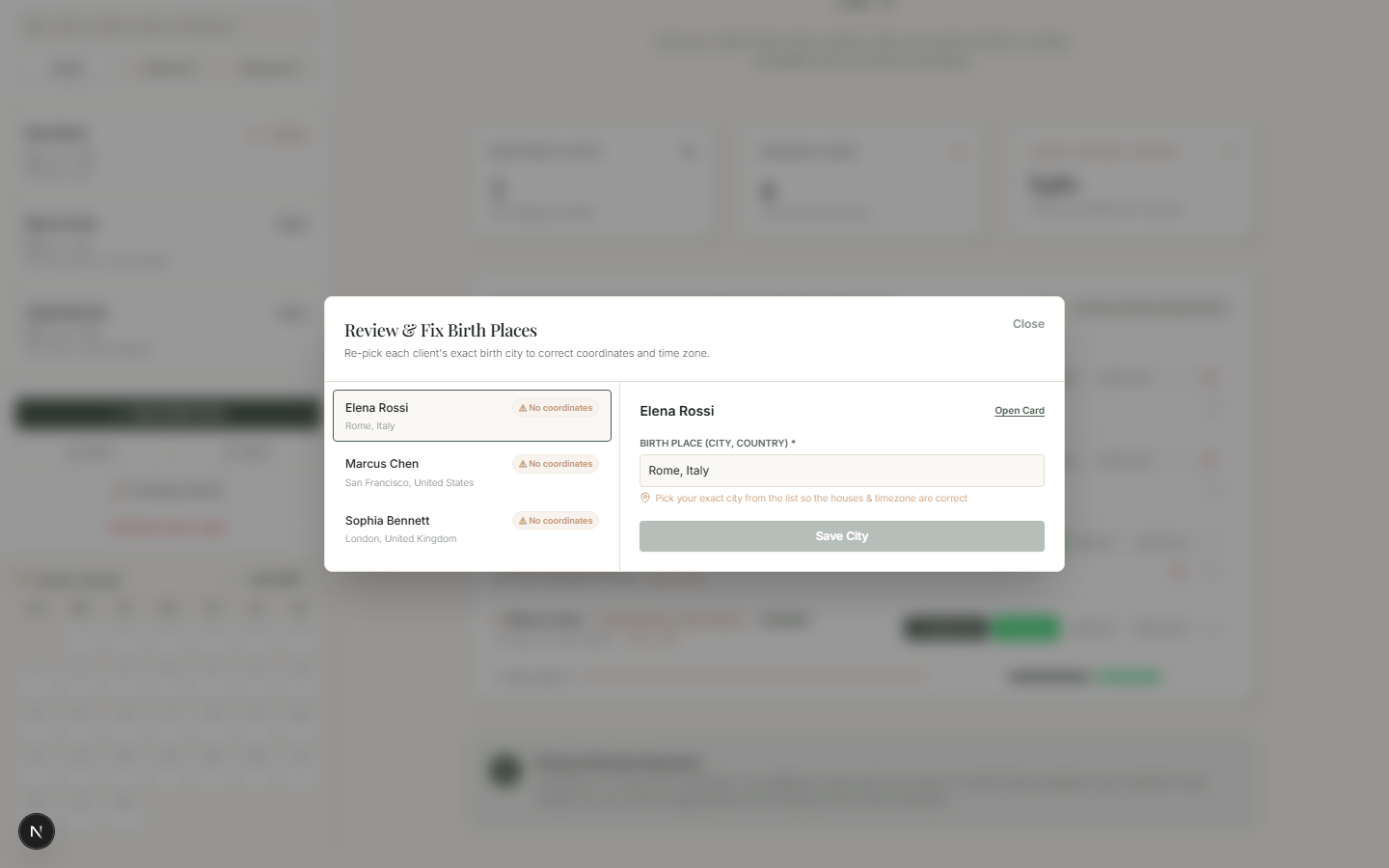
Corriger plus tard la ville d'un ancien client
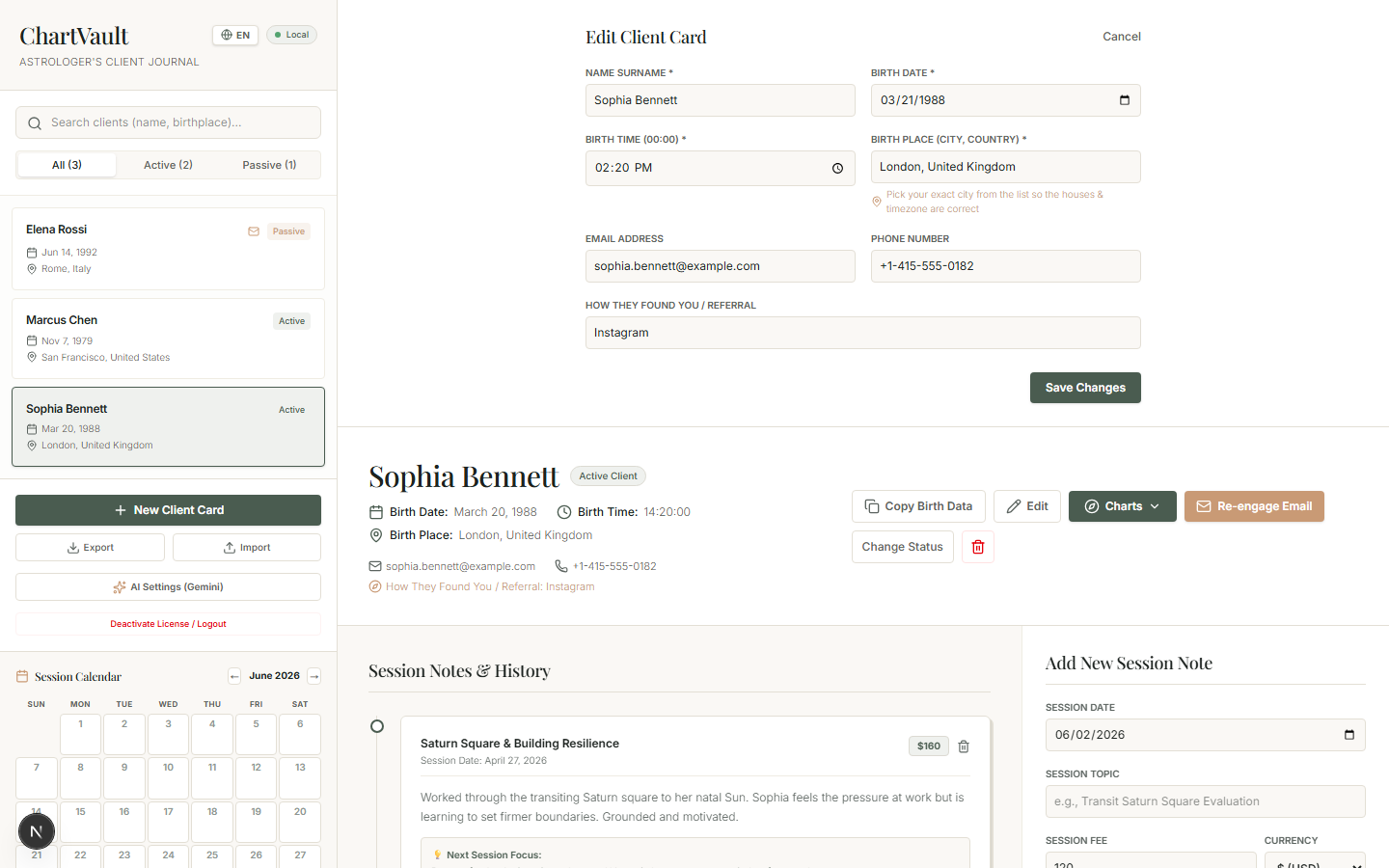
Si un client a été ajouté plus tôt avec une ville saisie librement (sans coordonnées), ouvrez sa fiche et cliquez sur Modifier, puis choisissez à nouveau la ville dans la liste. ChartVault met à jour les coordonnées et le fuseau horaire enregistrés en un clic, et chaque thème de ce client est correct dès lors.
Et ensuite
Une fois un client enregistré, le tableau de bord prend vie. Apprenez à vous y repérer dans Le tableau de bord en un coup d'œil, puis plongez dans le flux de travail quotidien dans La boucle centrale ou commencez à dresser des thèmes dans Le moteur de thèmes.