
Ihren ersten Klienten hinzufügen
Geben Sie die Geburtsdaten einmal ein und wählen Sie die genaue Geburtsstadt, damit jedes Chart vom ersten Feld an korrekt ist.
Ein Klient ist das Zentrum von allem in ChartVault: Seine Geburtsdaten treiben jedes Chart an, seine Sitzungshistorie liegt auf einer Karte, und sein Chart gegen den echten Himmel treibt Ihre Ansprache an. Sie geben die Geburtsdaten einmal ein.
Den Klienten anlegen
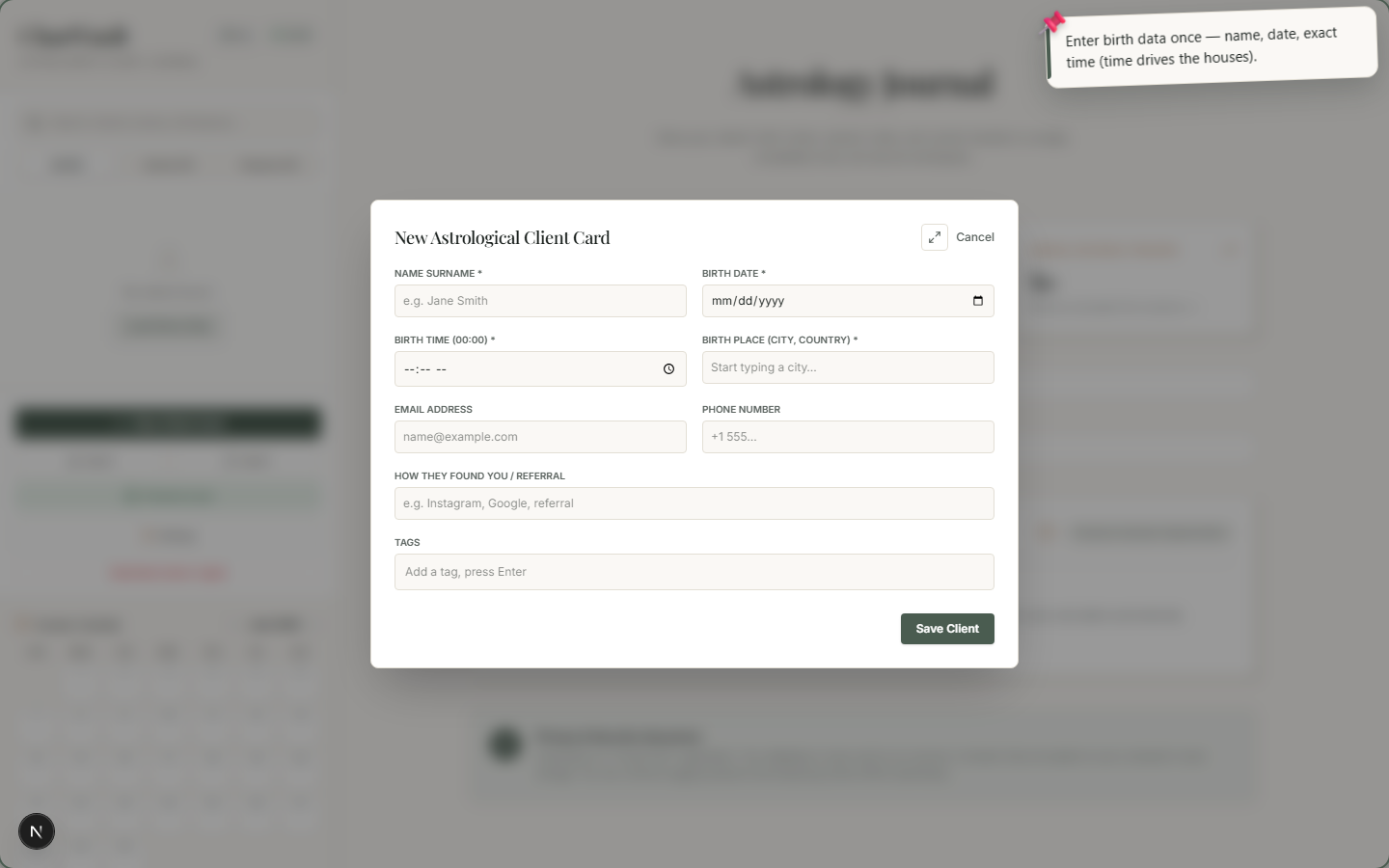
- Klicken Sie auf + Neue Klientenkarte. Ein leeres Klientenformular öffnet sich.
- Geben Sie Name, Geburtsdatum und genaue Geburtszeit ein.
Die Geburtszeit ist entscheidend
Die Geburtszeit bestimmt die Häuser und den Aszendenten. Ein Chart ist nur so genau wie seine Geburtszeit — geben Sie sie so präzise ein, wie Sie sie haben.
Die genaue Geburtsstadt wählen
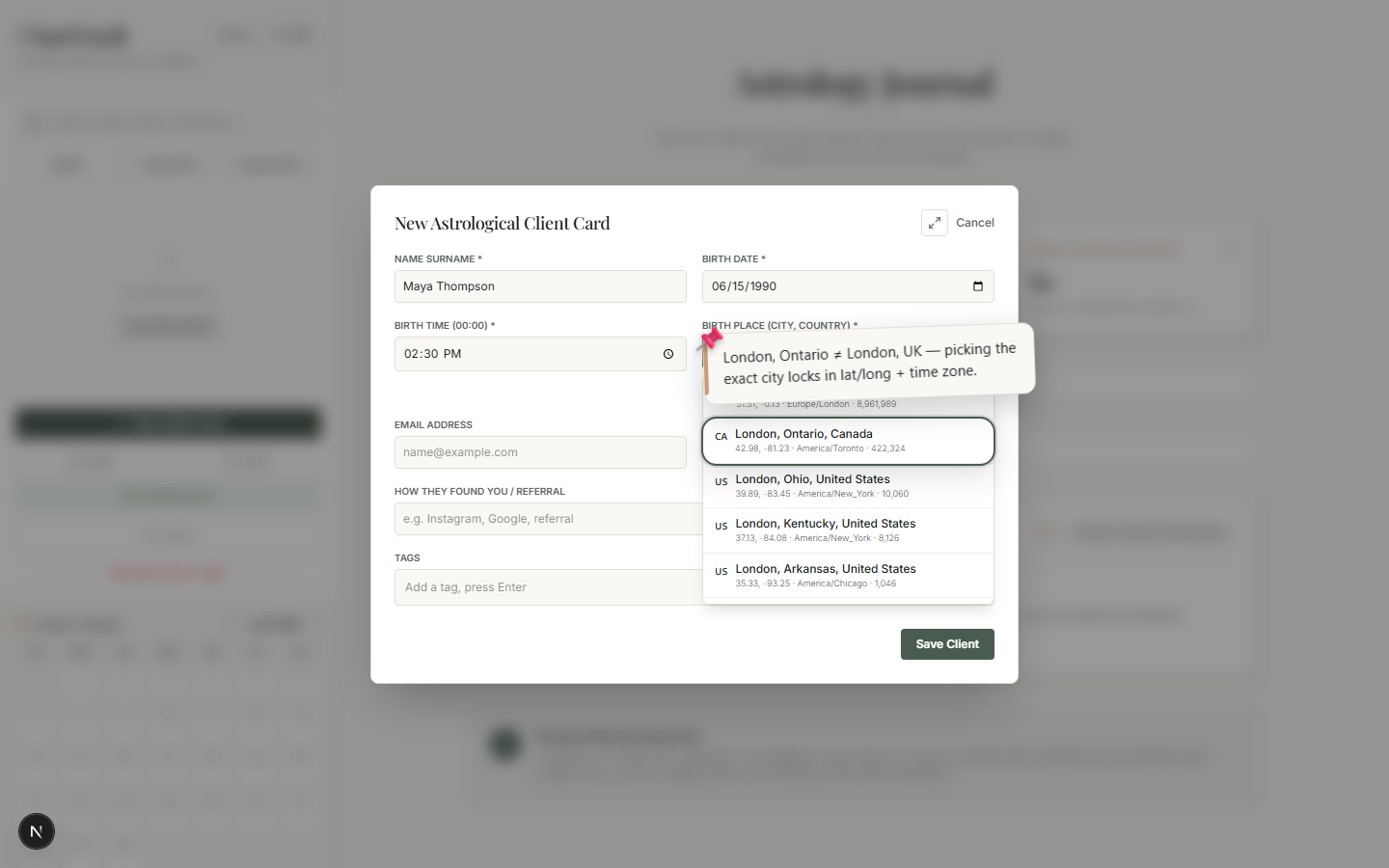
Das ist der Schritt, der jedes spätere Chart korrekt macht. Während Sie eine Stadt eintippen, zeigt ChartVault eine Liste echter Orte — jeder mit seiner Region, seinem Land und seiner Zeitzone.
- Beginnen Sie, die Stadt einzutippen (z. B.
London). - Wählen Sie die genaue Übereinstimmung aus der Liste — London, Ontario, Canada ist ein anderer Ort als London, England.
Die Auswahl aus der Liste legt die genaue geografische Breite, Länge und Zeitzone fest, sodass Häuser, Aszendent und Achsen gegen die richtigen Koordinaten berechnet werden — keine manuelle Eingabe von Breite/Länge und keine Drittanbieter-Chart-Website.
Kontakt- und Segmentierungsdetails hinzufügen
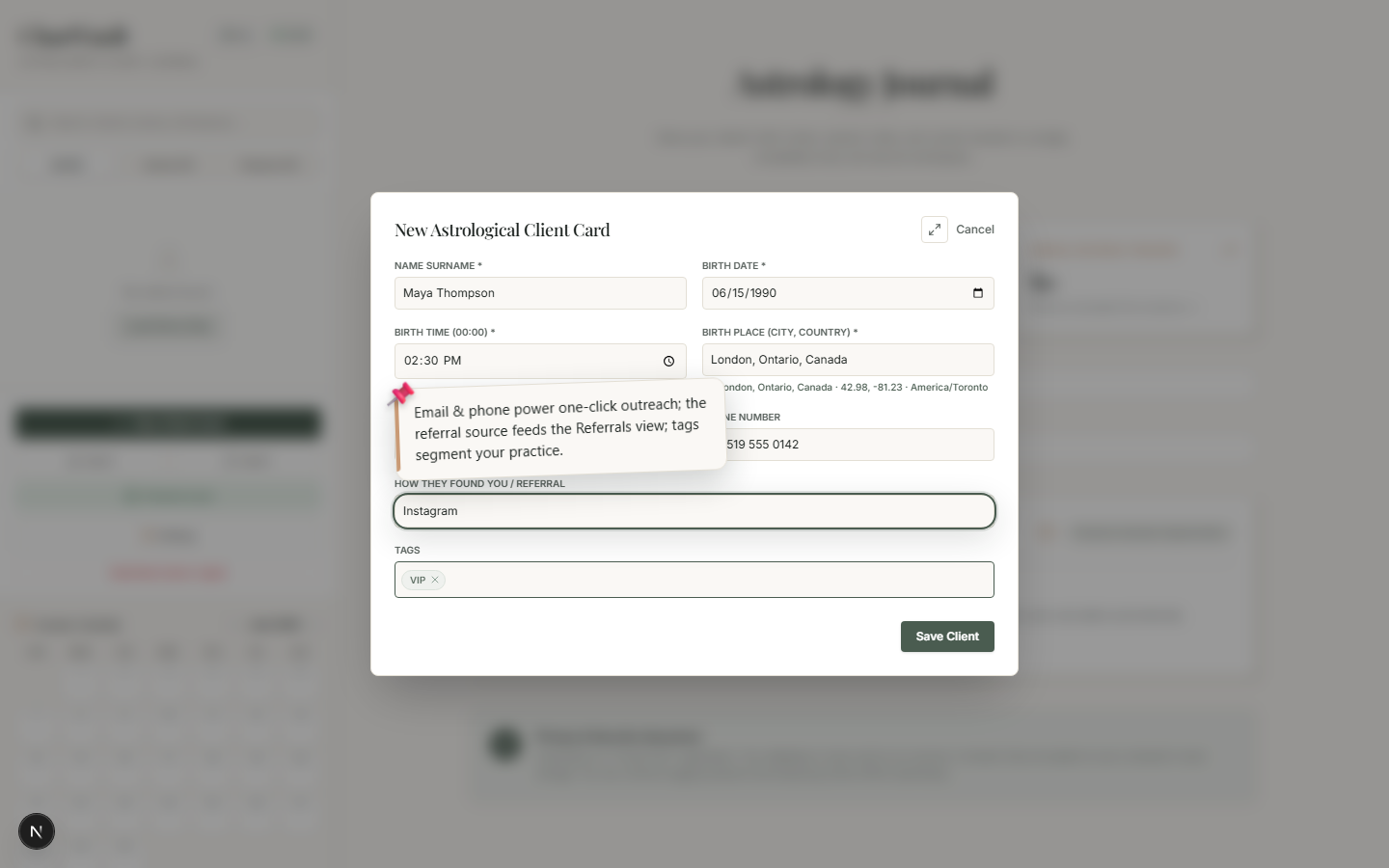
Dasselbe Formular erfasst die Felder, die den Rest von ChartVault antreiben:
- E-Mail und Telefon — für die E-Mail- und WhatsApp-Ansprache mit einem Klick.
- Empfehlungsquelle — speist die Wachstumsansicht Empfehlungen.
- Tags — freie Bezeichnungen (VIP, Student, Paararbeit), die Ihre Praxis segmentieren und den Seitenleistenfilter antreiben.
Klicken Sie auf Speichern, und der Klient erscheint in der Seitenleiste. ChartVault beginnt sofort, den Himmel dieses Klienten auf Ansprachemöglichkeiten zu beobachten.
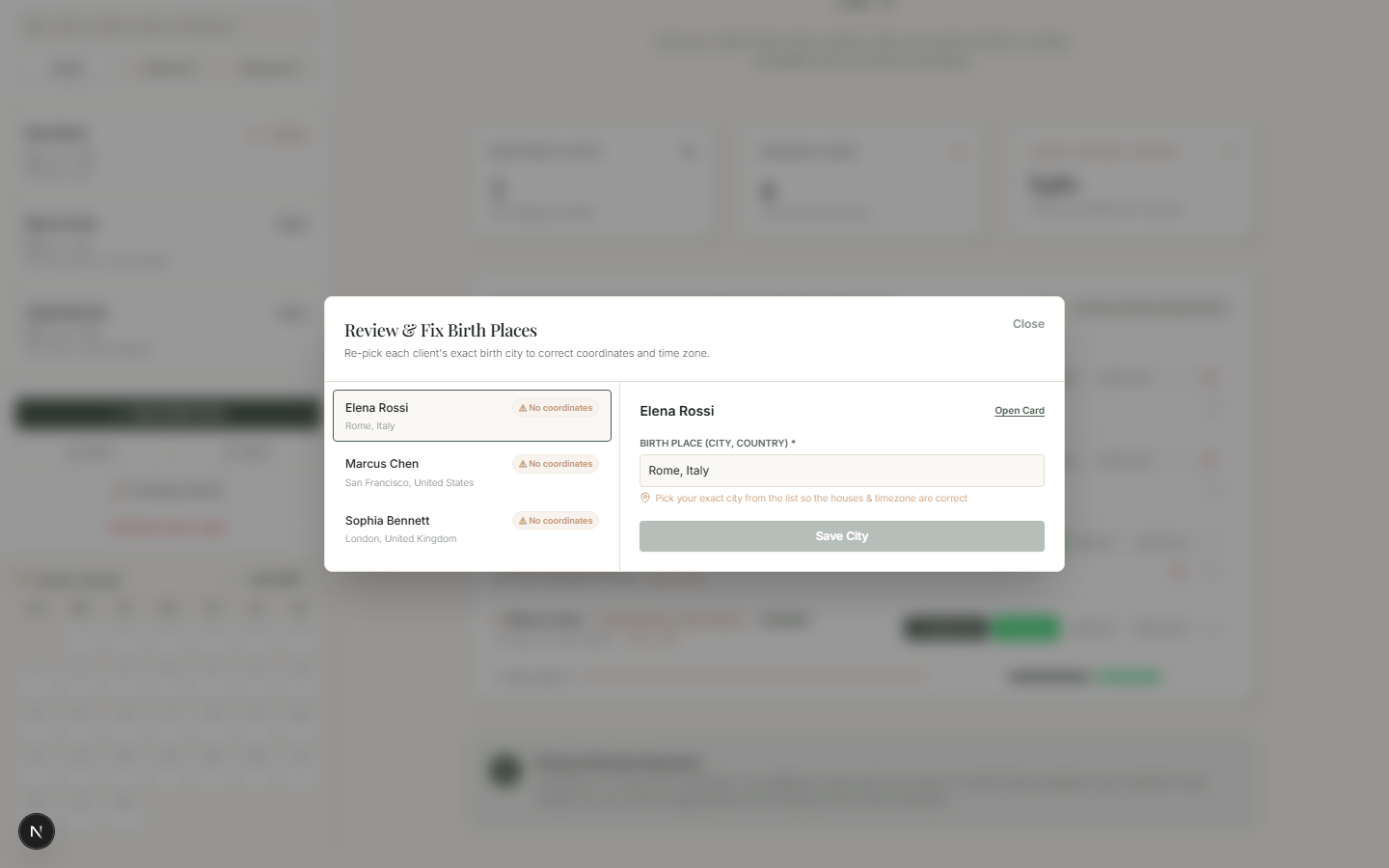
Die Stadt eines älteren Klienten später korrigieren
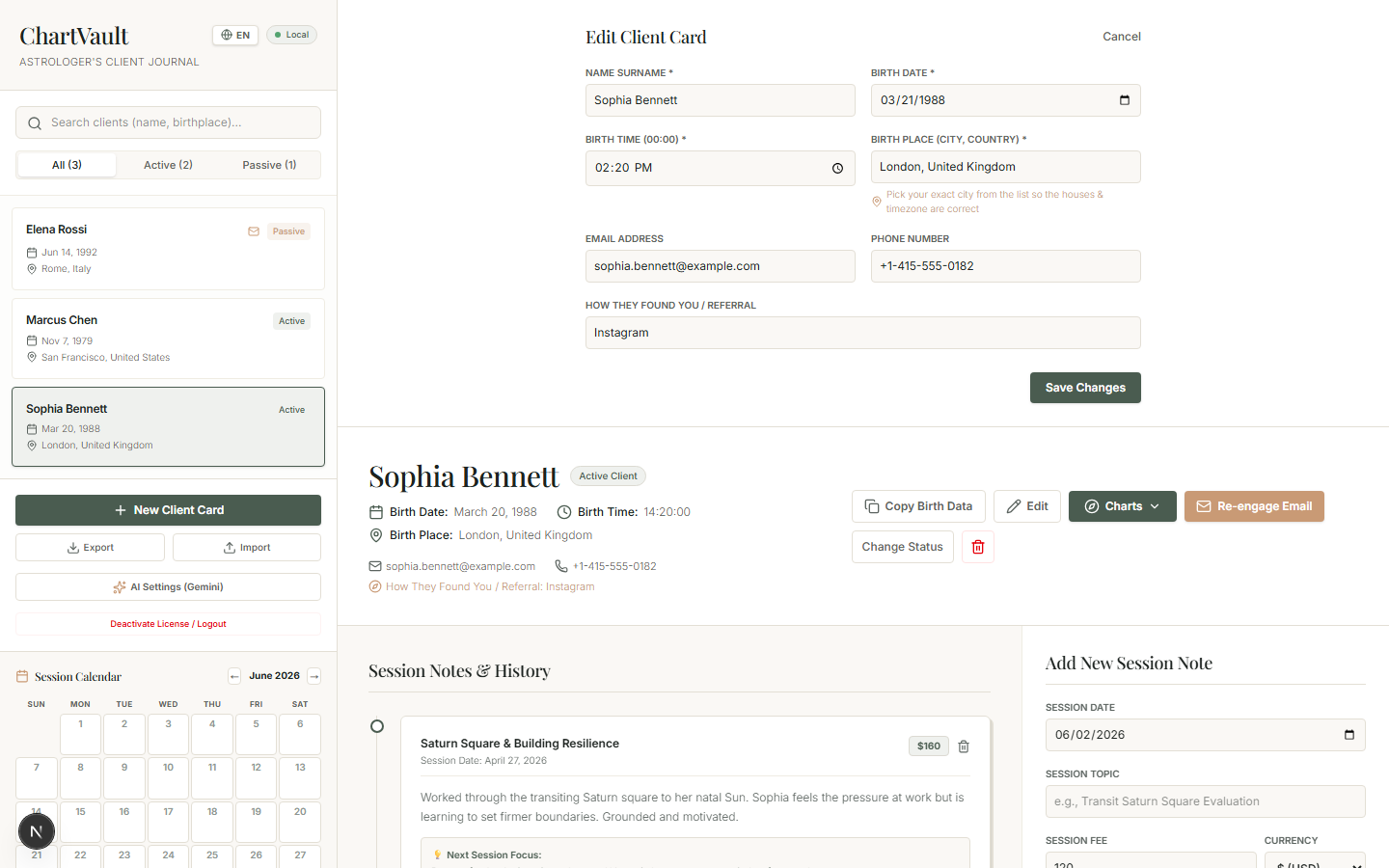
Wenn ein Klient früher mit einer frei eingetippten Stadt (ohne Koordinaten) hinzugefügt wurde, öffnen Sie seine Karte und klicken Sie auf Bearbeiten, dann wählen Sie die Stadt erneut aus der Liste. ChartVault aktualisiert die gespeicherten Koordinaten und die Zeitzone mit einem Klick, und jedes Chart dieses Klienten ist von da an korrekt.
Wie geht es weiter
Mit einem gespeicherten Klienten erwacht das Dashboard zum Leben. Lernen Sie es in Das Dashboard auf einen Blick kennen, tauchen Sie dann in den täglichen Arbeitsablauf in Der Core Loop ein oder beginnen Sie, Charts in Die Chart-Engine zu erstellen.